
วิธีดาวน์โหลดและติดตั้ง
เลือกหัวข้อตามเครื่องที่ใช้ — ปุ่มดาวน์โหลดทั้งหมดอยู่ที่หน้าแรกของเว็บ
Android — ติดตั้งจากไฟล์ APK
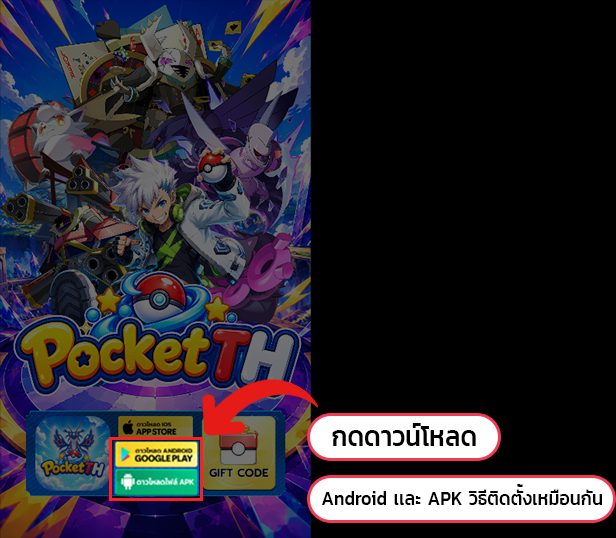
ปุ่ม Google Play กับปุ่ม ดาวน์โหลดไฟล์ APK ให้ไฟล์เดียวกัน
กดปุ่มไหนก็ได้ วิธีติดตั้งเหมือนกันทุกขั้นตอน
-
กดปุ่มดาวน์โหลดที่หน้าแรกของเว็บ
-
ขึ้นเตือนว่า “ไฟล์อาจเป็นอันตราย” ให้กดดาวน์โหลดต่อไป
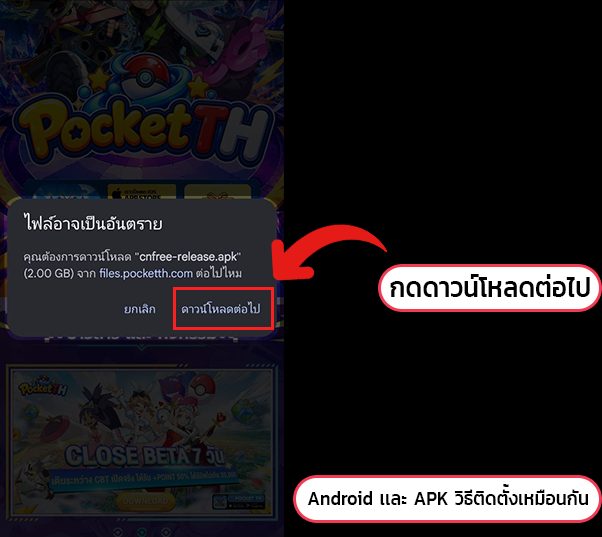
เป็นคำเตือนมาตรฐานของ Android ที่ขึ้นกับไฟล์ที่ไม่ได้มาจาก Play Store ทุกไฟล์
-
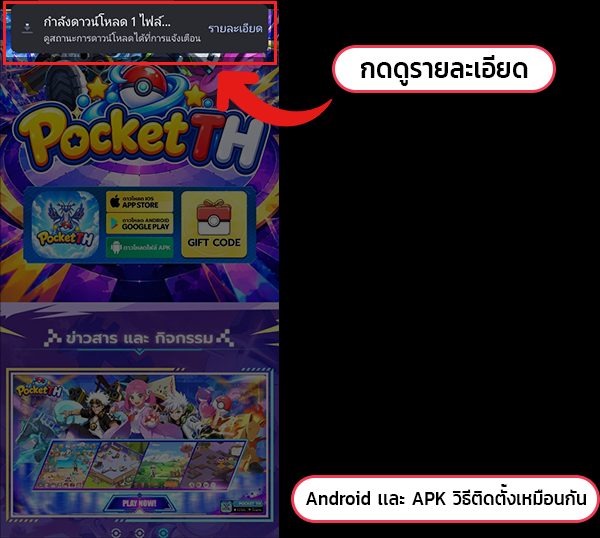
กดดูรายละเอียดการดาวน์โหลด
-
ดาวน์โหลดเสร็จแล้ว กดเปิดไฟล์ APK เพื่อติดตั้ง
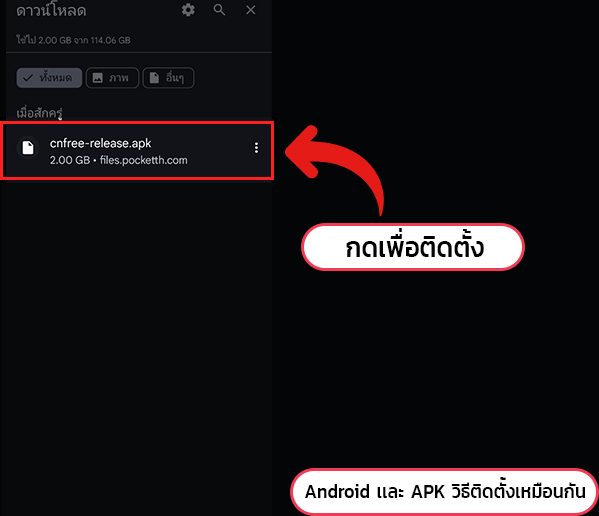
-
กดติดตั้ง PocketTH
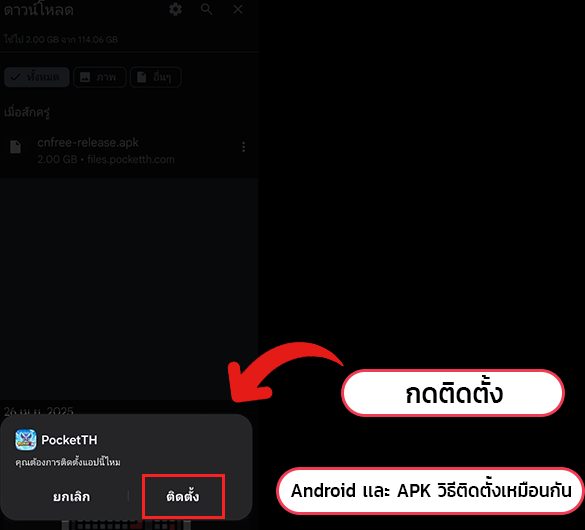
-
ถ้าขึ้นว่า “ไม่แนะนำให้ติดตั้งแอปนี้” ให้กดต่อตามขั้นตอน
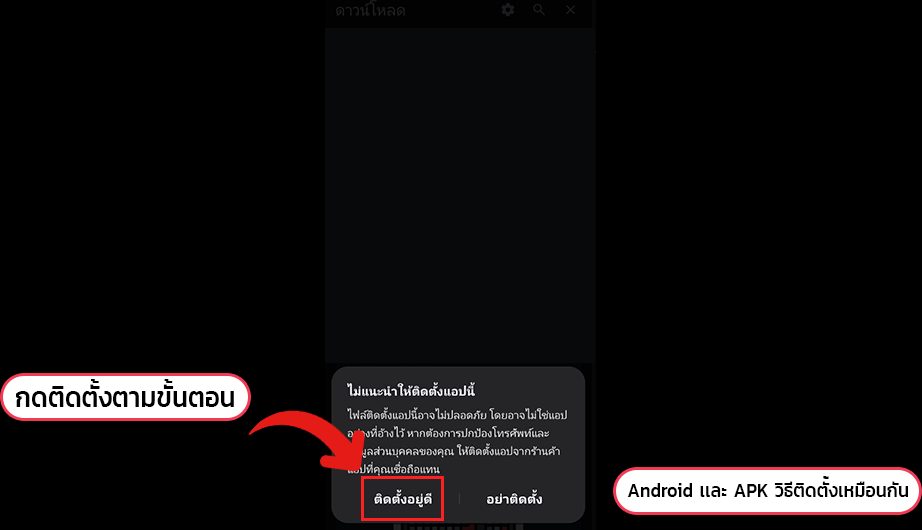
-
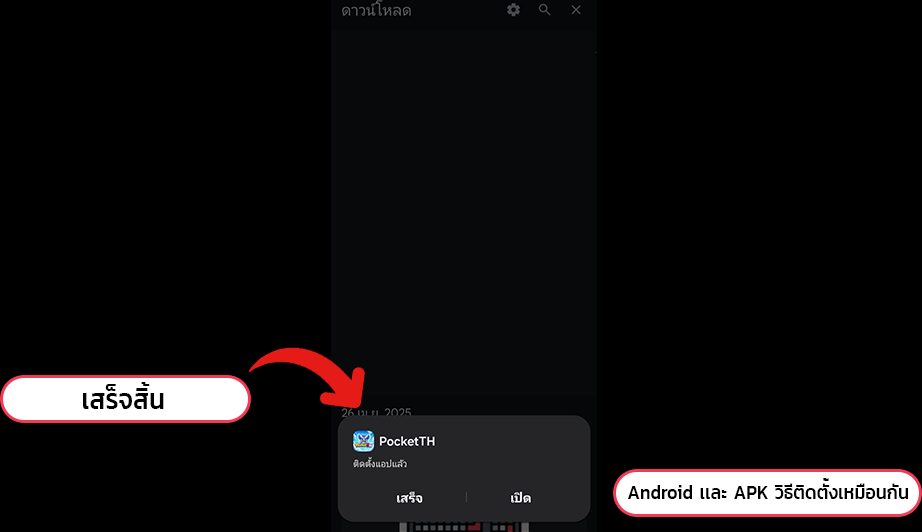
ติดตั้งเสร็จ กด “เสร็จ” แล้วเปิดเกมจากหน้าจอได้เลย


iPhone · iPad — ติดตั้งผ่าน TestFlight
TestFlight เป็นแอปทางการของ Apple สำหรับติดตั้งแอปรุ่นทดสอบ
ต้องติดตั้ง TestFlight ก่อนหนึ่งครั้ง แล้วค่อยติดตั้งเกมผ่านมัน
-
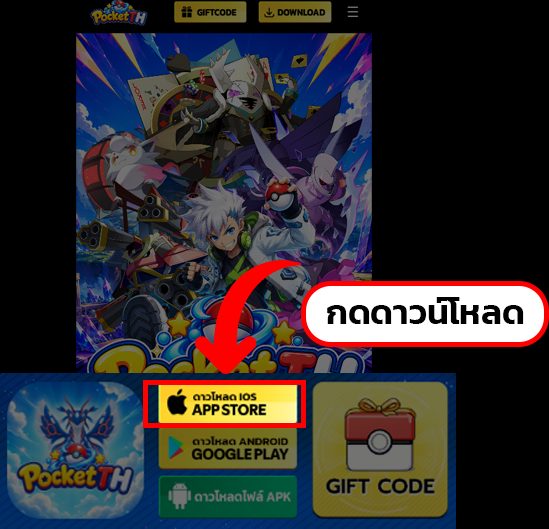
กดปุ่มดาวน์โหลดที่หน้าแรกของเว็บ
-
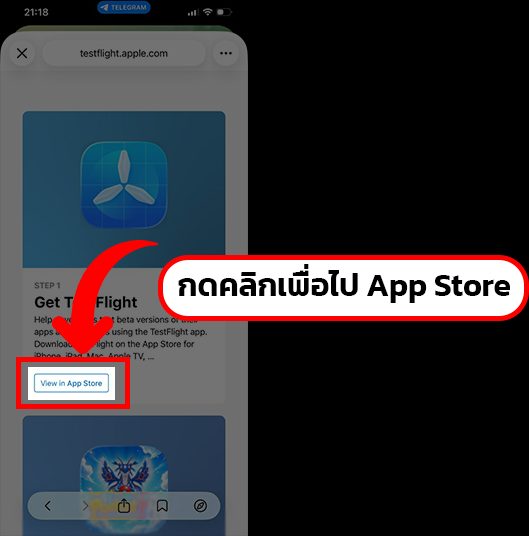
กด “View in App Store” เพื่อไปยัง App Store
-
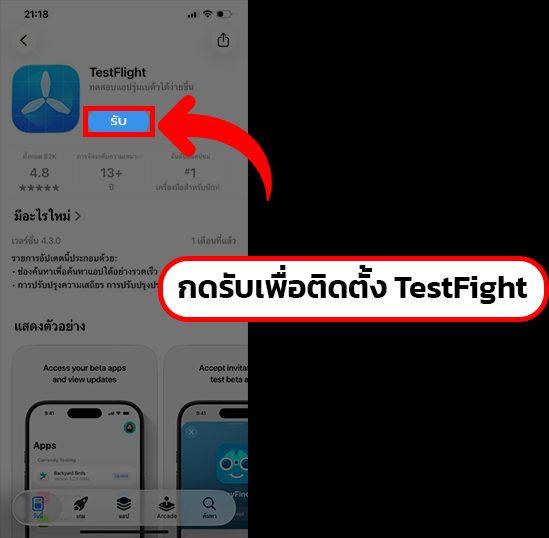
กด “รับ” เพื่อติดตั้ง TestFlight
-
กลับมาที่หน้าเว็บ PocketTH แล้วกดดาวน์โหลดอีกครั้ง
รอบนี้ระบบจะพาเข้าแอป TestFlight ที่เพิ่งติดตั้งไป
-
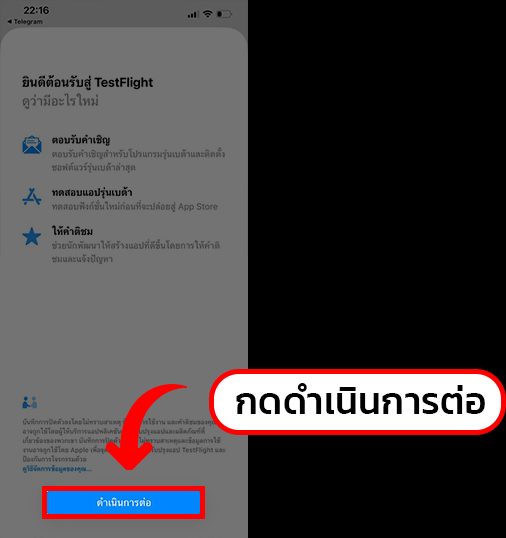
ในหน้าต่าง TestFlight กด “ดำเนินการต่อ”
-
กดติดตั้งเกม
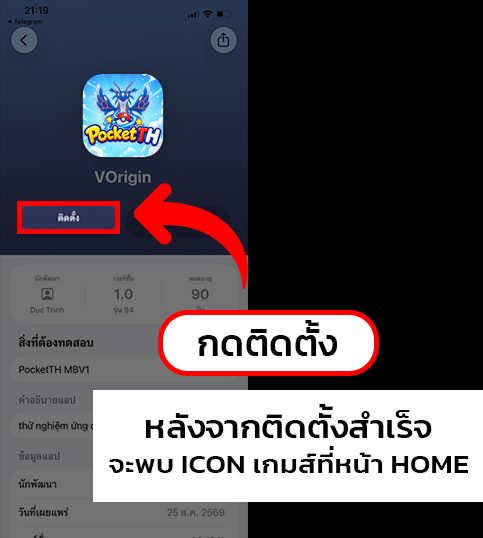
ติดตั้งเสร็จแล้วเปิดเกมจากหน้าจอได้เลย ไม่ต้องเปิดผ่าน TestFlight อีก


ติดตั้งไม่ผ่าน ทำยังไงดี
- Android บล็อกไม่ให้ติดตั้ง — เครื่องบางรุ่นต้องอนุญาต “ติดตั้งแอปที่ไม่รู้จัก” ให้เบราว์เซอร์ที่ใช้ดาวน์โหลดก่อน ระบบจะพาไปหน้าตั้งค่าให้เอง กดอนุญาตแล้วย้อนกลับมาติดตั้งต่อได้
- ดาวน์โหลดค้างหรือไฟล์เสีย — ลบไฟล์ APK ที่โหลดไว้แล้วโหลดใหม่ อย่าติดตั้งทับไฟล์ที่โหลดไม่ครบ
- เนื้อที่เครื่องไม่พอ — ตัวเกมค่อนข้างใหญ่ และยังต้องโหลดข้อมูลเพิ่มตอนเปิดครั้งแรก ควรเหลือพื้นที่ว่างไว้พอสมควร
- iOS เปิดแล้วเด้งออก — ลองลบแล้วติดตั้งใหม่ผ่าน TestFlight อีกครั้ง
- ลงเวอร์ชันเก่าทับไม่ได้ — ถ้าเคยลงไว้แล้วติดตั้งไม่ผ่าน ให้ถอนการติดตั้งของเดิมออกก่อน แล้วติดตั้งใหม่
บทความอื่น